
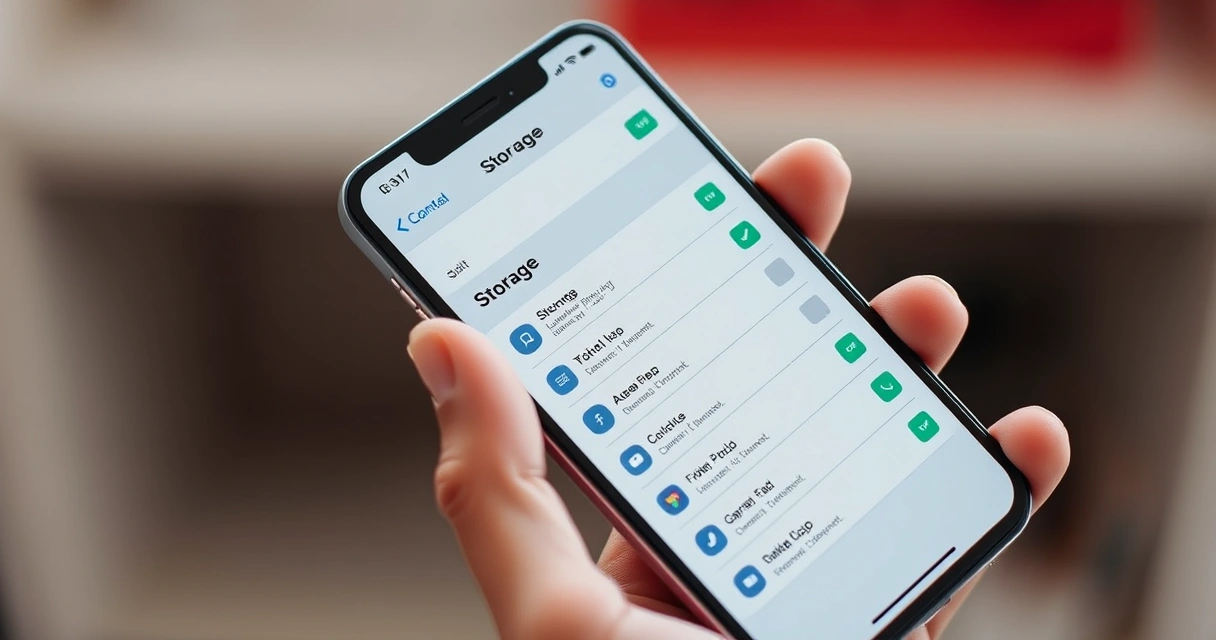
Cache é o arquivo temporário que os aplicativos guardam para abrir mais rápido na próxima vez. Ele ocupa espaço, cresce sem parar e, em aparelho com pouca memória, chega a travar o sistema. A boa notícia é que apagar cache não apaga conversas, fotos nem contas salvas, desde que você não confunda o botão certo com o botão ao lado.
A diferença que evita a perda de dados
| Opção | O que apaga | Perde dados? |
|---|---|---|
| Limpar cache | Arquivos temporários | Não |
| Limpar dados ou armazenamento | Configurações, login e arquivos internos | Sim |
| Desinstalar | Aplicativo inteiro | Sim |
Essa tabela resolve praticamente todos os relatos de perda de conversa depois de uma limpeza. O que apagou não foi o cache, foi a opção vizinha, que zera o aplicativo como se ele tivesse acabado de ser instalado.
Passo a passo no Android
- Abra as configurações do aparelho.
- Entre em aplicativos e escolha o aplicativo desejado.
- Toque em armazenamento.
- Selecione limpar cache, nunca limpar dados.
- Repita nos aplicativos que mais ocupam espaço.
Vale começar pelos que aparecem no topo da lista de uso de armazenamento. Navegadores, redes sociais e aplicativos de vídeo costumam concentrar a maior parte do espaço temporário.
Passo a passo no iPhone
O sistema da Apple não oferece um botão geral de limpar cache por aplicativo. O caminho é outro e funciona bem quando executado na ordem correta.
- Em ajustes, abra a seção de armazenamento do aparelho.
- Localize o aplicativo que mais ocupa espaço.
- Use a opção de descarregar, que remove o aplicativo e preserva os documentos e dados.
- Reinstale pela loja oficial para recuperar o uso normal com o espaço liberado.
- No navegador, limpe apenas o histórico e os dados de sites, se necessário.
Quanto espaço isso costuma liberar
| Tipo de aplicativo | Cache típico acumulado |
|---|---|
| Navegador | De 200 MB a 2 GB |
| Redes sociais | De 500 MB a 4 GB |
| Aplicativos de vídeo | De 1 a 6 GB |
| Mensageiros | Varia conforme mídias recebidas |
Em aparelho usado há mais de um ano sem manutenção, é comum recuperar de cinco a dez gigabytes só com essa limpeza, sem apagar nada que importe.
Cuidados com aplicativos de vídeo
Reprodutores de vídeo e aplicativos de televisão por internet acumulam cache com rapidez, porque guardam miniaturas, listas e trechos já carregados. Limpar esse cache costuma resolver travamentos e demora para abrir canais, e não afeta a credencial salva. Quem usa esse tipo de serviço encontra em comparadores como o iptv assinatura uma visão organizada das opções por aparelho compatível, o que ajuda na hora de escolher um reprodutor mais leve para aparelhos com pouca memória.
Leia também: Como Assistir TV no Celular: Formas Legais e Gratuitas e Estreia hoje: Nando Entre Dois Mundos na Netflix.
O que nunca deve ser apagado
- Dados do aplicativo de banco, que exigem novo cadastro do dispositivo.
- Dados do autenticador de duas etapas, que podem bloquear o acesso a várias contas.
- Backup local de mensageiro antes de confirmar que a cópia na nuvem está atualizada.
- Pasta de downloads, que costuma guardar documentos importantes.
Rotina de manutenção que evita o problema
- Limpe o cache dos três aplicativos mais pesados uma vez por mês.
- Reinicie o aparelho semanalmente.
- Desinstale aplicativos que não são abertos há três meses.
- Transfira fotos e vídeos antigos para nuvem ou computador.
- Mantenha ao menos dez por cento do armazenamento livre.
Aparelho com armazenamento no limite fica lento independentemente do modelo, porque o sistema precisa de espaço livre para operar. Manter essa folga resolve mais do que qualquer aplicativo de otimização.
Aplicativos limpadores valem a pena?
Na maioria dos casos, não. Eles fazem o que o próprio sistema já faz, exibem anúncios, consomem bateria em segundo plano e pedem permissões amplas. O caminho pelas configurações do aparelho é mais seguro, gratuito e não deixa nada rodando depois.
Aplicativos que mais acumulam cache
Nem todo aplicativo cresce no mesmo ritmo. Saber quais concentram o problema evita perder tempo limpando itens irrelevantes e permite resolver o espaço com três ou quatro toques.
| Categoria | Motivo do acúmulo |
|---|---|
| Redes sociais | Miniaturas e vídeos pré-carregados |
| Navegadores | Páginas e imagens salvas para reabrir rápido |
| Mapas | Regiões baixadas para uso sem conexão |
| Reprodutores de vídeo | Trechos carregados e capas de catálogo |
Sinais de que a limpeza é necessária
- Aviso de armazenamento quase cheio na barra de notificações.
- Câmera que demora a abrir ou falha ao salvar a foto.
- Aplicativos fechando sozinhos ao carregar listas longas.
- Atualizações que não completam por falta de espaço.
Quando dois desses sinais aparecem juntos, a limpeza resolve na hora e adia por bastante tempo a necessidade de trocar de aparelho por causa de espaço.
Perguntas frequentes
Limpar cache apaga minhas conversas?
Não. Apenas a opção de limpar dados ou armazenamento faz isso. Confira o nome do botão antes de confirmar.
Preciso limpar com que frequência?
Uma vez por mês nos aplicativos mais pesados costuma ser suficiente para a maioria dos aparelhos.
O cache volta a crescer?
Volta, e isso é normal. Ele existe justamente para acelerar o uso e será recriado conforme os aplicativos forem abertos.
Limpar cache melhora a bateria?
Indiretamente. Aparelho com armazenamento cheio trabalha mais, e isso consome energia. O ganho maior vem de fechar aplicativos que rodam em segundo plano.
Resumo
Limpar cache é seguro e libera espaço sem apagar conversas, fotos ou logins, desde que você escolha a opção correta. No Android, use limpar cache em cada aplicativo. No iPhone, descarregue e reinstale. Faça isso uma vez por mês nos aplicativos mais pesados e mantenha dez por cento do armazenamento livre.