


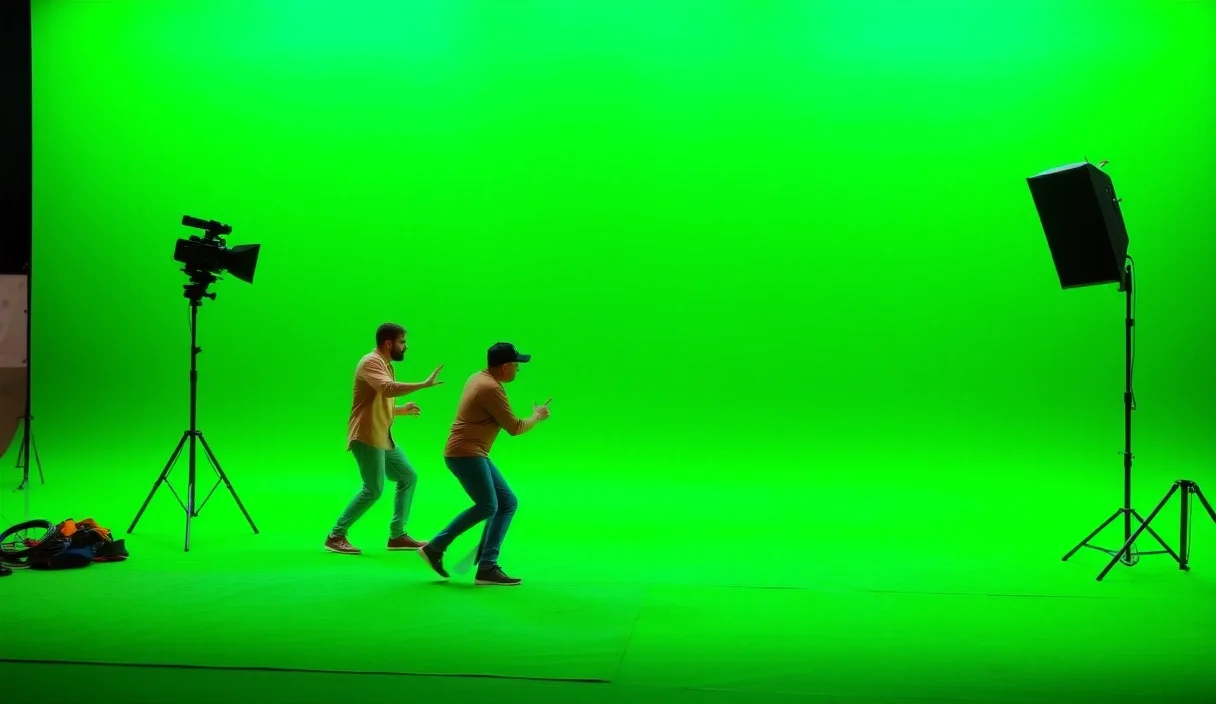
Descubra por que o green screen vem substituindo o blue screen em produções e transmissões, e como aplicar a técnica com resultados profissionais.
Blue Screen Sumiu? Desvende a Ascensão Secreta do Green Screen! é a pergunta que muitos criadores fazem ao verem o green ganhar espaço em estúdios, streamings e campanhas. Se você ficou confuso com tanto termo técnico, este artigo vai explicar de forma direta por que o green screen está em alta, quando escolher ele em vez do blue screen e como acertar a configuração em poucos passos.
Vou prometer uma coisa: nada de jargão complicado. Só dicas práticas, exemplos reais e um passo a passo que você pode seguir hoje mesmo.
Por que o green screen está substituindo o blue screen?
A resposta começa pela cor e pelo fluxo de trabalho. O verde tende a refletir menos em tons de pele, o que facilita o processo de isolamento do fundo nas ferramentas de edição.
Além disso, sensores modernos de câmeras têm maior sensibilidade ao verde, resultando em menos ruído e recortes mais limpos. Esse ganho prático explica por que profissionais e streamers adotaram o green com rapidez.
Outro ponto é a facilidade de iluminação: o verde permite uma separação mais consistente entre sujeito e fundo, e isso reduz o tempo de pós-produção.
Quando escolher green screen em vez de blue screen
Não existe uma regra absoluta, mas algumas situações favorecem claramente o green screen. Veja cenários comuns:
- Produções internas: estúdios fechados com controle de iluminação tendem a favorecer o green screen pela consistência.
- Streamings e vídeos rápidos: criadores que precisam de cortes rápidos encontram no green uma solução prática.
- Cenários com pouca roupa azul: quando o figurino não tem tons próximos ao verde, a escolha fica mais simples.
Se você lida com figurinos azuis ou elementos que precisam manter a cor, aí o blue screen pode ser melhor. A ideia é sempre pensar no contraste entre o sujeito e o fundo.
Como montar um green screen eficiente
Aqui vai um passo a passo prático para montar e ajustar o green screen. Siga cada etapa e você verá a diferença no resultado final.
- Posicionamento: coloque o pano verde de forma esticada e sem sombras para evitar variações que complicam o recorte.
- Iluminação do fundo: ilumine o fundo de forma uniforme com duas ou mais fontes, evitando hotspots e áreas escuras.
- Iluminação do sujeito: separe a luz do sujeito da do fundo para reduzir spill de cor no cabelo e na pele.
- Distância: mantenha pelo menos um metro entre o sujeito e o fundo quando possível, isso reduz reflexos e facilita o keying.
- Configuração de câmera: use ISO baixo e balanço de branco consistente para reduzir ruído e variação de cor.
- Edição: utilize ferramentas de chroma key que permitam ajuste fino de tolerância, sombras e limpeza de bordas.
Exemplo prático
Num estúdio caseiro com uma tela verde de tecido, eu costumo usar duas softboxes na tela e uma luz lateral para o sujeito. Isso reduz o spill e facilita o trabalho no software de edição.
Em transmissões ao vivo, a configuração do teclado de atalho para ligar e desligar overlays ajuda a testar diferentes cenários em tempo real.
Ferramentas e configurações recomendadas
Não é preciso equipamento caro para começar. Uma câmera com saída limpa, uma tela verde decente e iluminação básica já levam você longe.
No software, procure por controles de “similarity”, “blend” e “spill suppression”. Esses parâmetros permitem remover a cor de fundo sem perder detalhes do sujeito.
Se você transmite ao vivo, testar a sobreposição de gráficos e vídeos é essencial. Para quem trabalha com streams, uma boa prática é usar uma cena de teste e verificar áudio, resolução e recorte antes de ir ao ar.
Se quiser comparar resultados em diferentes redes e aparelhos, faça um teste IPTV para ver como os overlays e chroma keys aparecem em cada plataforma.
Dicas rápidas para evitar problemas comuns
Pequenos ajustes fazem grande diferença. Aqui vão dicas fáceis de aplicar:
- Controle de reflexo: use difusores para evitar luz direta no pano verde.
- Cuide do áudio: o foco no visual não pode comprometer o som; microfones próximos ao sujeito são recomendados.
- Teste de roupa: sempre verifique se o figurino não tem tons próximos ao verde.
Problemas frequentes e soluções
Sombra irregular no fundo, spill de verde na borda do cabelo e ruído em áreas escuras são problemas comuns.
A solução passa por mais luz no fundo, separar sujeito e pano e usar redução de ruído na câmera ou na edição.
Perguntas rápidas (FAQ)
Posso usar qualquer tom de verde? Sim, mas prefira tons saturados e uniformes; evite texturas e brilhos.
O que fazer se o recorte ficar “transparente”? Aumente a distância entre sujeito e fundo e ajuste o parâmetro de “pedestal” no chroma key do seu software.
Resumo final: o green screen virou escolha prática por causa da sensibilidade das câmeras, do contraste com a pele e da facilidade de iluminação. Com passos simples e testes você consegue um resultado limpo sem gastar uma fortuna.
Blue Screen Sumiu? Desvende a Ascensão Secreta do Green Screen! está aqui para ajudar você a experimentar a técnica hoje mesmo. Teste as dicas, ajuste sua iluminação e veja como pequenas mudanças melhoram muito o recorte. Comece agora e aplique as dicas neste projeto.